


Cara Scan Di Printer Mesin Fotocopy Canon IR 4570 dan Epson Seri L
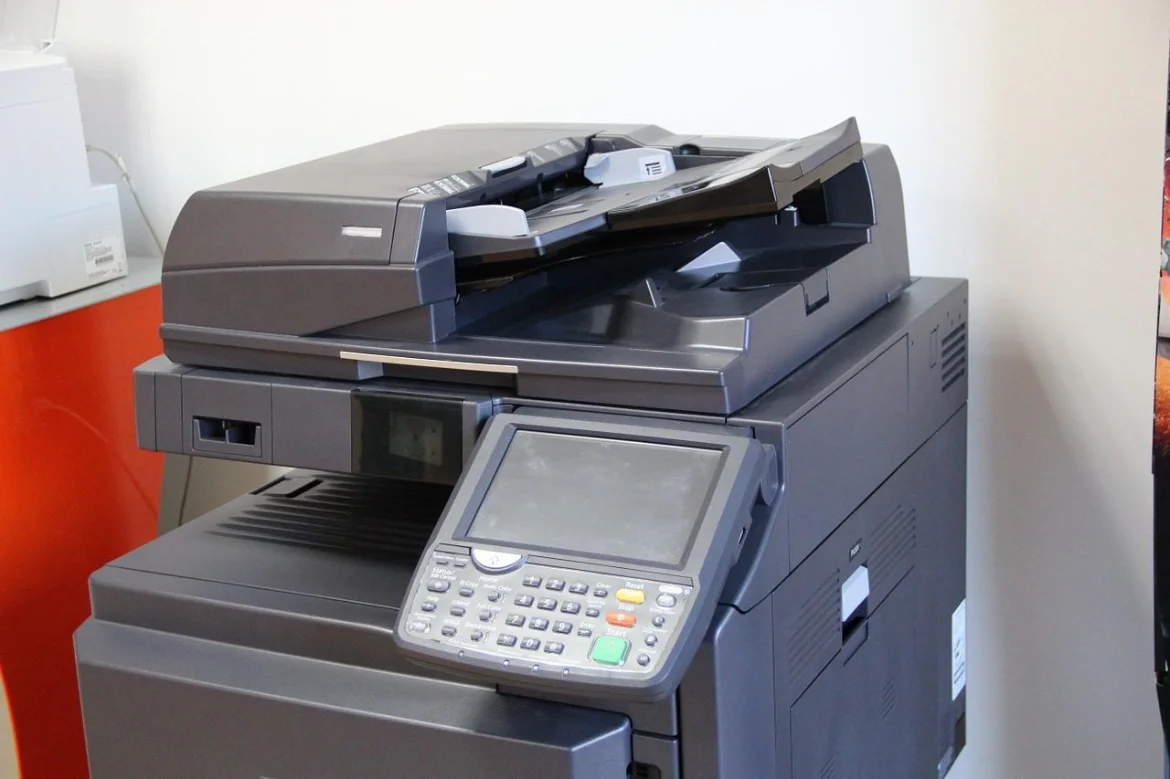
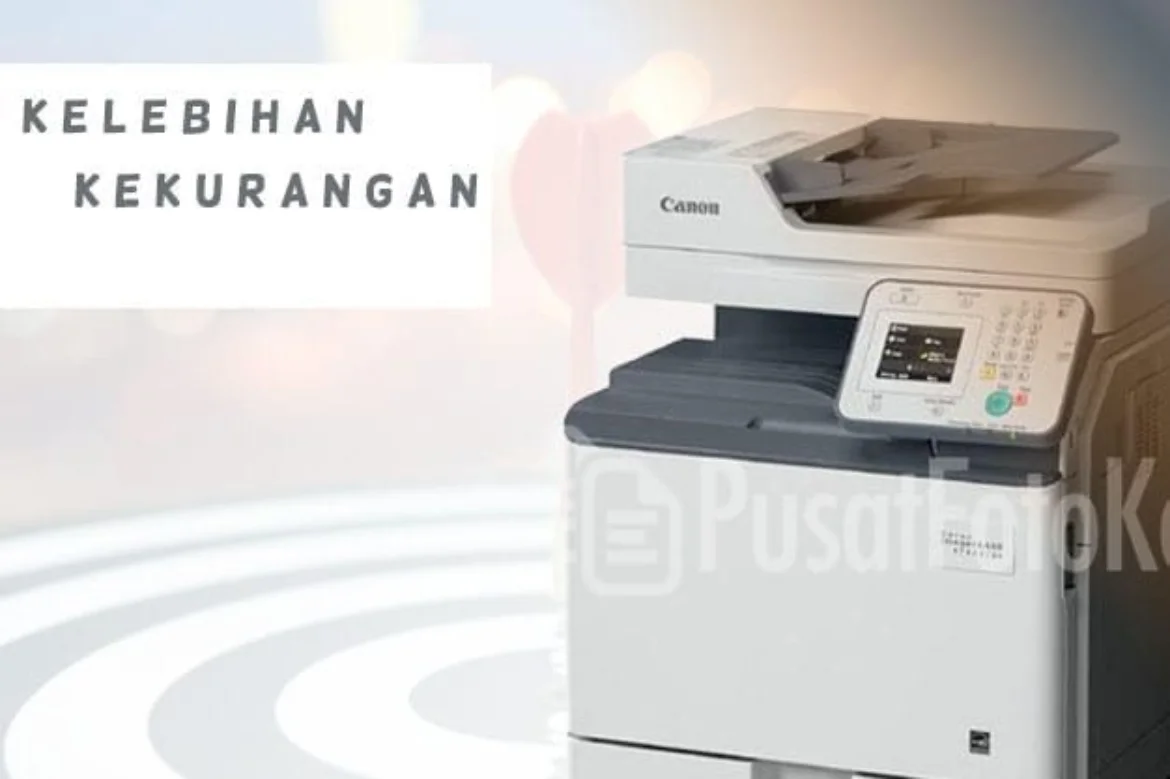
Printer Canon IR 4570 dan Epson seri L adalah beberapa pilihan printer terbaik yang dapat Anda miliki untuk kebutuhan dokumen atau kantor Anda. Pasalnya, printer-printer ini sudah dilengkapi fitur fax, scan dokumen, dan copy, yang tentunya dapat memenuhi semua kebutuhan terkait proses memperbanyak dan mengirim dokumen Anda.
Cara scan dokumen di Canon IR 4570 dan Epson seri L sendiri sangatlah simpel. Anda tinggal mengikuti panduan di dalam artikel ini untuk melakukannya. Namun sebelumnya, Anda perlu mengetahui apa-apa saja fungsi dari scanner ini. Berikut pembahasannya untuk anda.
Fungsi Fitur Scanner
Scanner sendiri memiliki berbagai manfaat yang sangat membantu anda dalam urusan pemindaian foto maupun dokumen yang akan disimpan ke dalam bentuk digital maupun dengan cara menduplikat file yang telah dipindai tersebut. Fungsi lain dari scanner ini adalah sebagai berikut:
1. Menyalin berkas
Membuat beberapa berkas menjadi format digital sudah seharusnya menjadi SOP bagi pengelolaan berkas Anda. Baik berkas penting ataupun berkas sehari-hari, menyalin berkas ke dalam bentuk digital akan dapat membuat berkas tersebut lebih awet. Tidak hanya itu, Anda tidak akan membutuhkan ruangan lebih untuk menyimpan tumpukan dokumen atau berkas Anda karena semuanya telah disalin dan disimpan dalam bentuk digital.
2. Pengelolaan berkas
Dengan scanner, maka setiap berkas akan dikategorikan dan dikelola dengan mudah. Tidak bisa dipungkiri bahwa mengelola berkas digital jauh lebih mudah ketimbang mengelola berkas fisik. Anda dapat menggunakan berbagai aplikasi bawaan windows untuk mengelola berkas dengan lebih efisien dan efektif.
3. Pengamanan berkas
Dengan menyimpan berkas dalam bentuk digital, Anda akan dapat mengamankan berkas Anda dengan lebih baik. Anda juga bisa menyimpan berkas-berkas tersebut ke tempat seperti Google Drive atau tempat lainnya untuk mengamankan dan membuat backup jikalau dokumen terkait mengalami kerusakan.
Cara Scan Dokumen di Printer Canon dan Epson
1. Cara Scan Dokumen di Printer IR 4570
Dengan mengetahui cara melakukan scan di printer IR 4570, pastinya akan memudahkan pekerjaan anda dalam melakukan scan yang banyak pada dokumen. Dengan berbagai kemudahan yang ditawarkan, sehingga tidaklah mengherankan jika sudah banyak orang yang memilih jenis printer IR 4570 ini. Untuk melakukan scan dengan printer IR 4570 adalah sebagai berikut:
Pertama, setting color Network ScanGear 2. Dengan metode ini, Anda tidak usah lagi menghubungkan printer atau mesin fotokopi Anda dengan komputer atau laptop menggunakan kabel printer atau USB seperti metode-metode analog yang dahulu.
Untuk mengatur Network ScanGear 2, ikuti langkah-langkah berikut:
- Pilih Select Scanner
- Kemudian pilih Search for Scanner on the Network
- Selanjutnya, masih di jendela yang sama, yaitu Address Displayed in Search Result: IP Address
- Pilih Search
- Jika sudah ketemu, pilih IP, dan klik OK
- Lalu klik Exit
Jika anda sudah mengetahui IP nya, maka anda hanya perlu klik Specify Address, kemudian masukkan IP Address nya printer.
Kedua, setting mode Scan yang terdapat pada mesin fotocopy.
- Pilih menu Scan
- Selanjutnya tekan tombol Online
Setelah selesai, klik tombol Offline dikarenakan saat posisi Online mode print serta fotocopy tidak dapat digunakan.
Ketiga, anda bisa menggunakan Adobe Acrobat X Pro, asalkan anda tidak menggunakan Acrobat Reader saja, karena memang tidak ada fiturnya.
Pengaturan Scanner Printer
- pilih File, kemudian klik Create
- klik PDF from Scanner
- klik Custom Scan
- Scanner: Network ScanGear Ver.2.30 atau Color Network ScanGear 2
- Sides: Both Sides untuk melakukan scan bolak-balik atau Front Sides untuk scan satu sisi
- Color Mode: pilih hasil scan Black and White atau Color-Grayscale
- Resolution: pilihlah mulai 150-600 dpi
- Paper Size: pilihlah jenis kertas sesuai kebutuhan
- Untuk memulai klik Scan, dan setelah selesai terdapat pop up, yang merupakan pertanyaan dari Network ScanGear
- Klik OK jika anda ingin melanjutkan proses scan
- Pilih Cancel jika anda ingin menyudahi proses scan
Dengan menekan OK, hasil scan akan tergabung dalam satu dokumen. Sementara itu, jika Anda memilih cancel dan melakukan scan dokumen yang lain, hasil scan akan membentuk dokumen sendiri.
2. Cara Scan di Printer Epson L15160
Cara scan dokumen berikut umumnya dapat berlaku pada semua printer epson seri L. Berikut adalah cara scan di printer Epson:
- Pastikan bahwa driver sudah terinstal lengkap. Anda bisa mengeceknya dengan masuk ke bagian ‘devices and printers’ untuk melihat apakah driver sudah terinstal atau belum.
- Pilih printer epson yang ingin Anda gunakan. Anda dapat memilih pritner yang sedang terhubung kabel printer atau berada di network Anda (terhubung dengan WiFi).
- Piih bagian Scan. Jika Anda tidak dapat menemukan opsi Scan, itu berarti Anda belum menginstal driver Epson terbaru.
- Jendela aplikasi Epson akan terbuka. Anda bisa mengatur beberapa pengaturan scan pada jendela ini sesuai kebutuhan Anda.
- Ada baiknya, sebelum melakukan scan, buka mode preview dengan menekan tombol preview untuk melihat hasil scan yang akan Anda dapatkan.
- Klik tombol configuration untuk mengatur settingan lainnya, semisal tempat menyimpan hasil scan.
- Jika Anda sudah puas dengan hasil scan yang akan didapatkan, klik tombol scan. Untuk memulai proses scanning. Tunggu proses sampai berhasil sebelum meletakkan dokumen lainnya pada printer.
Baca Juga: Beginilah Cara Mudah Scan di Printer!
3.Menggunakan Aplikasi Bawaan Windows
Anda juga dapat menggunakan aplikasi bawaan Windows, yaitu Windows Fax and Scan, untuk melakukan proses scanning. Anda tetap harus menghubungkan printer Epson atau Canon Anda ke laptop atau komputer terlebih dahulu.
Setelah terhubung, Anda tinggal membuka aplikasi Windows Fax and Scan. Anda akan menemukan tombol menu ‘New Scan’ di pojok kiri atas. Klik tombol tersebut dan Anda akan menemukan jendela baru.
Pada jendela baru ini, Anda dapat menentukan pengaturan scan di printer Epson atau Canon Anda. Untuk opsi ‘Profile’ dan ‘Source’ bisa Anda abaikan saja. Untuk ‘File Type’, Anda bisa menentukan apakah Anda ingin menyimpan hasil scan di printer sebagai gambar atau bentuk file lainnya, misalnya PDF.
Kalau Anda ingin menyimpan hasil scan pada file atau dokumen yang berbeda, centang pilihan ‘Preview or scan image as separate files’ di kiri bawah. Jika tidak, matikan centang pada opsi tersebut. Jika Anda sudah puas dengan preview hasil scan Anda, klik ‘Scan’ untuk mulai proses scan di printer Epson atau Canon Anda.
Itulah dia panduan mengenai cara scan di printer Canon IR 4570 dan printer Epson seri L. Dengan memanfaatkan scan printer dengan baik, Anda dapat mengelola dokumen dan berkas-berkas Anda dengan lebih baik. Selain itu, cara melakukan scan dokumen di kedua jenis printer pun dapat Anda ikutidengan mudah. Semoga bermanfaat