

4 Cara Print di Mesin Fotocopy
Keberadaan printer nyatanya tidak pernah menggeser posisi mesin fotocopy sebagai alat untuk menggandakan sekaligus mencetak dokumen. Mesin fotocopy masih dianggap lebih unggul daripada printer karena mampu mencetak dokumen dalam ukuran yang beragam. Tidak seperti printer, mesin fotocopy mampu mencetak dan menggandakan dokumen hingga ukuran A3 atau bahkan lebih. Jika ini adalah pertama kalinya Anda akan mencetak dokumen, berikut cara print di mesin fotocopy!
Siapkan Perangkat yang Diperlukan
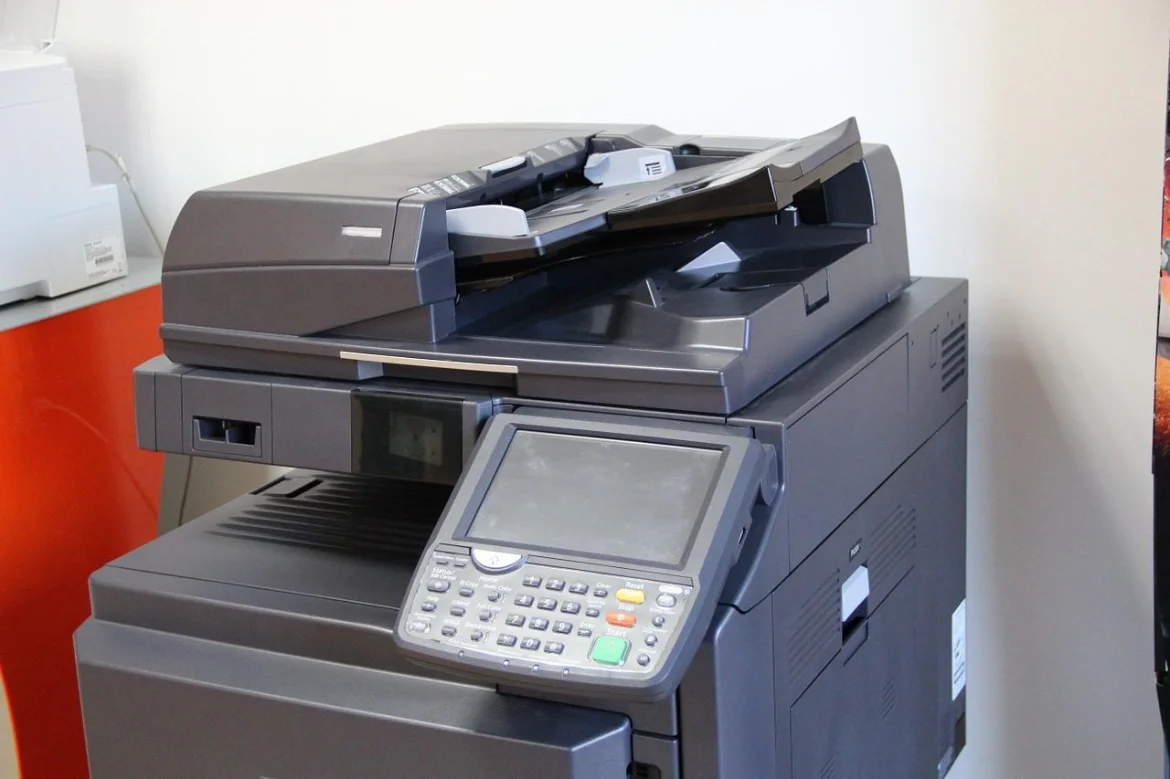
Sebelum mulai membahas panduan cara print di mesin fotocopy, terlebih dahulu Anda siapkan perangkat yang akan diperlukan. Pertama, sudah pasti mesin fotocopy. Anda bisa pakai mesin dari merek mesin fotocopy Canon seri Image Runner yang kebanyakan sudah memiliki fitur print. Bila belum memilikinya, bisa beli di pusatfotokopi.com karena kami jual mesin fotocopy berbagai tipe. Kedua, siapkan komputer atau laptop yang sudah terintegrasi dengan LAN.
Ketiga, kabel LAN type Cross jika Anda berencana untuk menghubungkan mesin fotocopy dengan komputer/ laptop, atau type Straight jika memakai modem. Keempat, driver mesin fotocopy yang bisa memastkan bahwa fitur print bisa diakses di komputer/laptop. Pastikan 4 hal ini sudah siap sedia untuk memulai kegiatan setting dalam menghubungkan mesin fotocopy dengan komputer/laptop, mari mulai langkahnya dari setting IP address.
Setting IP Address
Langkah-langkah untuk mengatur IP Adress di komputer atau laptop Windows 7 adalah sebagai berikut:
- Tekan menu Start, lalu masuk ke menu Control Panel.
- Pilih Network and Internet.
- Lalu pilih opsi Network and Sharing Center.
- Klik menu Change Adapter Settings, lalu klik dua kali pada pilihan Local Area Connection.
- Pada tab Networking, klik Internet Protocol Version 4 (TCP/IPv4), kemudian lanjutkan dengan klik Properties.
- Setelah menu Properties terbuka, pada tab General pilih Use the following IP address dan isikan IP address, Subnet Mask, dan Default Gateway.
- Bila proses ini sudah selesai Anda lakukan, bisa lanjut ke proses berikutnya.
Konfigurasikan IP Address pada mesin fotocopy
Pada tahap kedua cara print di mesin fotocopy, yang harus Anda lakukan adalah melakukan konfigurasi IP Address di mesin fotocopy melalui TCP/IP setting. Seperti ini caranya:
- Tekan tombol dengan ikon bintang “*”(Additional Functions)
- Pilih menu System Setting
- Pilih opsi Network Setting
- Lanjutkan dengan klik pilihan TCP/IP Setting.
Jika langkah ini sudah berhasil Anda lakukan, selanjutnya silakan isi _settingan-_nya seperti berikut ini:
- IP address mesin: 192.168.1.5
- Subnet Mask: 255.255.255.0
- Gateway Address: 192.168.1.1
- Tekan Done beberapa kali sampai tampilan menu awalnya Ready to Copy.
- Kemudian, tekan tombol On/Off di panel. Tunggu beberapa saat, lalu matikan saklar Power.
Pasang kabel LAN
Selamat Anda sudah berhasil sampai di tahap terakhir cara melakukan setting komputer/laptop dengan mesin fotocopy. Pada tahap ini, yang harus dilakukan adalah memasang kabel LAN untuk menghubungkan komputer/laptop ke mesin fotocopy. Caranya adalah:
- Pasang kabel LAN yang tadi sudah disiapkan untuk menghubungkan PC dengan mesin.
- Setelah kabel terpasang, hidupkan mesin fotocopy yang awalnya sudah dimatikan tadi.
- Lakukan tes pada perangkat untuk melihat apakah keseluruhan proses sudah berhasil.
- Tes koneksi perangkat PC dengan mesin fotocopy dengan cara klik tombol Start.
- Berikutnya, ketikkan CMD pada kotak Search Program and Files, kemudian tekan Enter.
- Lanjutkan dengan mengetikkan alamat IP mesin fotocopy setelah diawali dengan kata ping. Ketikkan seperti ini, ping192.168.1.5.
- Jika pesan yang muncul adalah Reply from 192.168.1.5., itu tandanya proses setting mesin fotocopy dengan PC sudah berhasil.
Baca juga: Jangan Salah, Ini Cara Print Hitam Putih yang Benar Agar Mesin Tetap Awet
Bila Anda sudah berhasil sampai tahap terakhir, itu artinya seluruh cara print di mesin fotocopy telah selesai. Kini, perangkat Anda sudah saling terhubung dan bisa langsung digunakan untuk mencetak dokumen. Pastikan kabel tersambung antara mesin fotocopy dengan komputer, dan saat akan mencetak dokumen, pilih nama mesin fotocopy Anda dan tekan Print seperti biasa. Selamat mencoba! dan Untuk Anda yang ingin memulai usaha mesin fotocopy, kini kami menyediakan paket usaha mesin fotocopy untuk Anda, hubungi kami untuk penawaran menariknya!