

Ternyata Begini Cara Ngeprint Bolak Balik yang Tepat
Menggunakan cara ngeprint bolak balik pada printer tentu saja bisa menghemat kertas. Cara yang satu ini seolah terlihat mudah. Akan tetapi, dalam praktiknya, melakukan hal ini tidaklah semudah yang dibayangkan. Jika dilakukan tanpa mengetahui karakter printer yang digunakan maka akan berpengaruh pada hasil akhir cetakan. Untuk mencetak kertas bolak-balik atau duplex terdapat dua cara yang dapat Anda lakukan. Yaitu dengan cara print otomatis dan cara manual.
Cara ngeprint bolak balik secara otomatis memang terlihat lebih mudah dan tidak memakan waktu lama. Akan tetapi bila menggunakan cara manual ada beberapa trik agar hasilnya sempurna. Berikut cara ngeprint bolak-balik yang tepat dan perlu Anda ketahui.
Kenali Fitur yang Ada Pada Printer
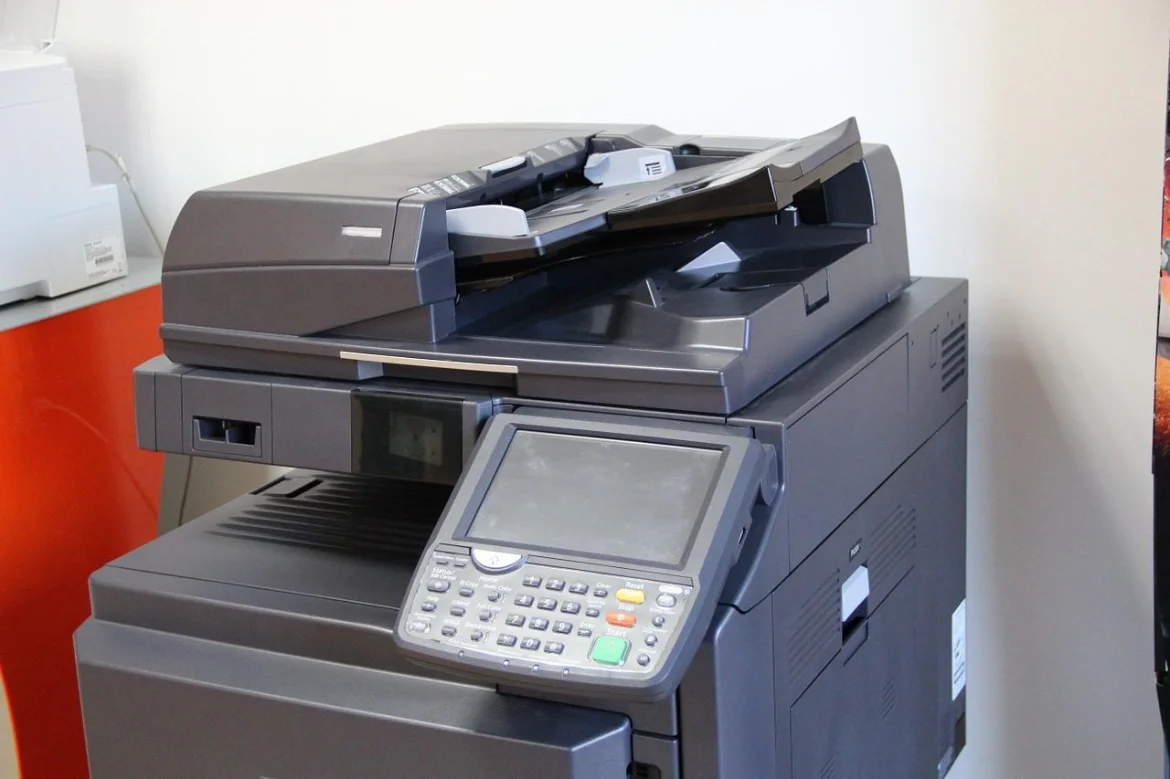
Ketika Anda mencetak dokumen secara bolak-balik, ada baiknya untuk memperhatikan fitur yang ada pada printer yang digunakan. Beberapa printer dilengkapi dengan yang mendukung percetakan duplex atau bolak-balik. Terkadang printer untuk jenis tertentu tidak dilengkapi dengan fitur ini sehingga cukup menyusahkan Anda, sehingga harus mencetak dengan cara yang manual.
Baca Juga: 4 Cara Print di Mesin Fotocopy
Sebenarnya ada trik mudah untuk mengetahui ada tidaknya fitur pada printer untuk mencetak dokumen duplex pada mesin yang Anda gunakan. Cara pertama adalah menggunakan Microsoft Word. Kemudian lanjutkan dengan tekan ‘_Print_’ dan cari kotak yang mengindikasikan percetakan dua sisi atau _print on both sides_. Contohnya adalah _double side_, _2-side_ atau duplex. Atau Anda bisa mencarinya dengan membuka buku panduannya terlebih dahulu.
3 Cara Print Bolak Balik Word
Word adalah software atau aplikasi pengolah kata yang sering digunakan. Oleh karena itu, Anda harus menguasai cara print bolak-balik di aplikasi ini.
Software satu ini memiliki banyak fitur, termasuk salah satunya adalah pengaturan untuk melakukan print. Secara umum, ada tiga cara print bolak balik di Word yang dapat Anda lakukan: otomatis dan manual, baik manual biasa dan manual ganjil genap.
1. Print Otomatis
Apabila printer yang Anda pakai mendukung fitur pencetakan duplex, maka secara otomatis Anda pun bisa melakukan print bolak-balik atau duplex ini. Cara mengaktifkannya pun mudah, Anda perlu memberi tanda centang pada menu ‘Double Side Printing’ pada bagian bawah pengaturan printer. Lewat cara ini, Anda pun tidak harus melakukan pengaturan secara berulang jika ingin mencetak dokumen yang cukup panjang.
Baca Juga: Cara Fotocopy KTP Bolak-Balik di Printer Epson L360
Akan tetapi, bila dalam fitur otomatis ini tidak tersedia. Mau tidak mau Anda pun harus mengaturnya dengan cara manual. Yakni dengan mengubah pengaturan default menjadi duplex printing ketika akan melakukan pencetakan. Berikut adalah cara mengetahuinya:
- Buka Microsoft Word, dan klik tab file.
- Klik tombol Print
- Di bawah Pengaturan, klik Print One Sided. Jika terdapat ‘Print on Both Sides’ tersedia, printermu bisa untuk pencetakan bolak balik.
Setelah mengetahui bahwa printermu dapat melakukan print bolak balik secara otomatis, ikuti langkah berikut ini untuk melakukanya:
- Buka file Word yang akan dicetak.
- Klik tab File, dan klik print.
- Pilih ‘Print On Both Sides’.
- Jika sudah, maka printer Anda akan otomatis melakukan print bolak balik.
2. Print Manual Biasa
Dalam mencetak dokumen duplex secara manual, Microsoft Word mencetak tiap halaman pada sisi pertama lembar kertas. Lalu, Anda harus membalik kertas supaya pada halaman selanjutnya, hasil cetak akan berada di sisi lain kertas. Adapun langkah-langkah yang bisa Anda lakukan sebelum menekan tombol print adalah sebagai berikut:
- Masuk ke dalam file Microsoft Word yang akan di cetak.
- Klik tab File dan pilih Print.
- Lalu pada “Settings” dan “Pages”, ubah pengaturan menjadi “Manually Print on Both Sides”. Baca rincian perintah yang ada di bawah pengaturan tersebut.
- Setelah itu, tekan tombol Print dan tunggu sampai proses terselesaikan.
3. Print Manual Ganjil Genap
Selain print bolak balik secara manual biasa, Anda juga dapat mencetak dokumen secara bolak-balik melalui pengaturan ganjil-genap di dalam Microsoft Word. Berikut adalah langkah-langkah yang dapat Anda ikuti
- Buka dokumen pada Word dan klik ‘Print’ atau dengan shortcut Ctrl+p
- Selanjutnya Anda pilih opsi ‘Only Print Odd Pages’ ataupun menu lainnya dengan perintah yang sama. Ini akan membuat printer mencetak halaman ganjil.
- Lalu, klik ‘OK’ untuk mencetak halaman yang dipilih
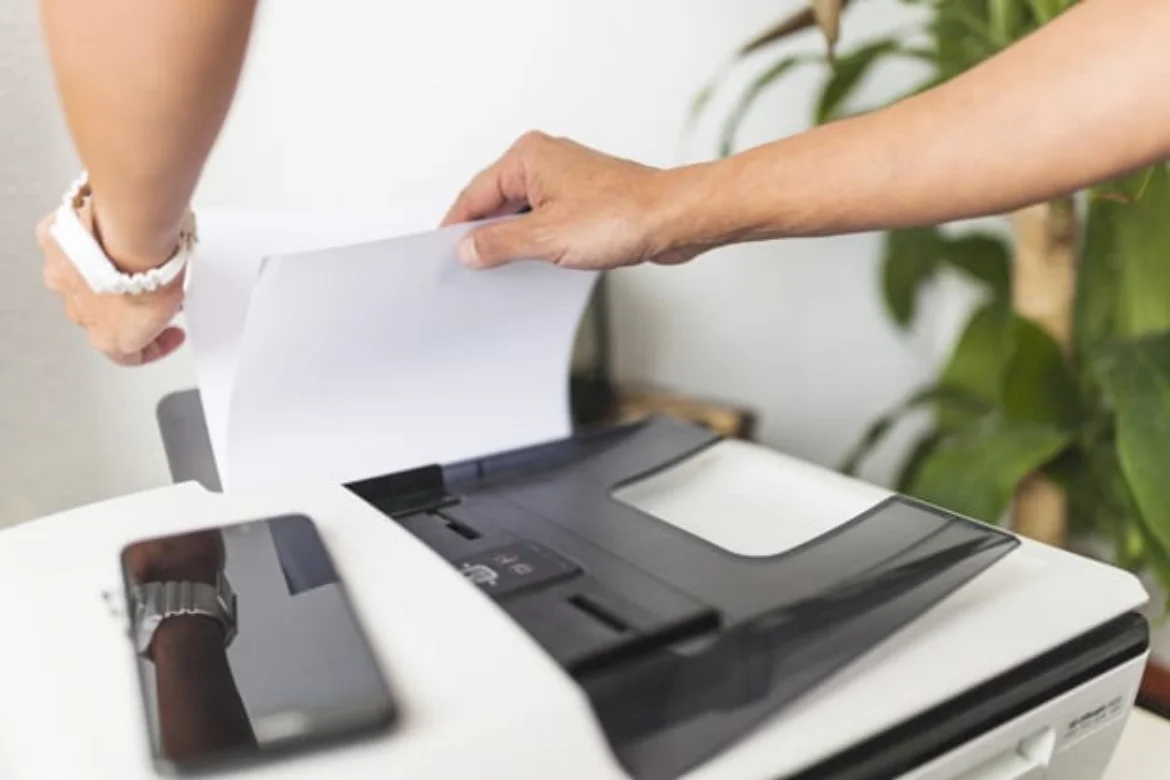
- Langkah berikutnya Anda perlu memasukkan kertas ke dalam printer. Namun, perhatikan letak kertas agar hasilnya sesuai dengan yang diharapkan. Sebab, jika kertas tidak lurus atau presisi hasil cetakan akan buruk dan tidak tertata dengan baik. Untuk itu Anda perlu melakukan percobaan terlebih dahulu.
- Kemudian kembali ke Word dan pilih ‘Only Print Even Pages’ dan klik ‘OK’ mencetak halaman berikutnya pada sisi kertas yang lain. Halaman genap akan dicetak di sisi lain kertas yang sudah digunakan. Pastikan Anda sudah mencetak setiap halaman dari dokumen.
Baca Juga: Rekomendasi Mesin Fotocopy Canon untuk Usaha Pemula
Bagaimana Cara Print Bolak Balik PDF?
Selain dokumen word, dokumen PDF adalah salah salah satu jenis dokumen yang akan sering digunakan oleh orang-orang. Oleh karena itu, Anda juga harus mengetahui cara print bolak balik PDF. Secara umum, ada dua cara print PDF bolak-balik yang dapat Anda lakukan: otomatis dan manual.
1. Print Otomatis
Serupa dengan print bolak-balik word, Anda harus terlebih dahulu memastikan kalau printer Anda mendukung fitur print bolak-balik otomatis. Lalu, kamu juga harus memastikan kalau Anda memiliki aplikasi pembaca file PDF, seperti Acrobat Reader.
Jika Anda sudah memiliki keduanya, berikut adalah langkah-langkah yang dapat Anda ikuti:
- Buka file PDF yang ingin Anda print dengan Acrobat Reader.
- Klik menu File dan pilih Print. Anda juga bisa menggunakan jalan pintas CTRL + P.
- Pilih ‘Print on Both Sides’ pada dialog printer.
- Klik tombol print.
2. Print Manual
Jika printer Anda tidak mendukung metode print bolak-balik secara otomatis, Anda masih dapat melakukan metode manualnya dengan sistem ganjil-genap. Berikut adalah langkah yang dapat Anda ikuti:
- Buka file PDF yang ingin Anda cetak dengan Acrobat Reader.
- Pilih menu File dan klik Print. Anda juga bisa menggunakan kombinasi tombol CTRL + P.
- Di dialog printer, ada bagian subset atau print range. Pilih ‘Even pages only’.
- Klik Ok, atau Print.
- Masukkan lagi kertas hasil cetakan ke dalam printer dengan bagian yang belum terpakai.
- Ulang perintah hingga masuk dialog print. Pada menu print range, pilih ‘Odd pages only’.
- Klik ok atau Print.
Itulah dia cara ngeprint bolak balik untuk Word dan PDF yang dapat Anda coba. Memang, untuk mencetak kertas atau dokumen secara bolak-balik tidaklah semudah yang dibayangkan. Namun, bila Anda mempraktekkannya berulang kali tentu akan terbiasa. Selamat mencoba dan semoga bermanfaat.