

Cara Menghubungkan Mesin Fotocopy dengan Komputer Via Wi-Fi
Seiring dengan perkembangan teknologi, mesin fotocopy saat ini tidak hanya berfungsi untuk menggandakan dokumen. Anda juga bisa menggunakannya untuk mencetak (print) file tertentu. Sudah ada cukup banyak produk mesin fotocopy yang dilengkapi fitur print. Umumnya, mesin fotocopy tersebut dilengkapi pula dengan fitur Wi-Fi agar Anda bisa menghubungkannya ke komputer. Dengan begitu, Anda pun bisa mencetak file secara mudah dan praktis. Lalu, bagaimana cara menghubungkan mesin fotocopy dengan komputer via Wi-Fi? Berikut ini Cara Menghubungkan Mesin Fotocopy dengan Komputer Via WiFi
Beberapa peralatan yang dibutuhkan
Sebelum mempelajari cara menghubungkan mesin fotocopy dengan komputer via WiFi, Anda perlu menyiapkan beberapa peralatan terlebih dulu. Pastikan pula mesin fotocopy Anda memang dilengkapi dengan fitur koneksi Wi-Fi, ya. Ini dia rincian peralatannya:
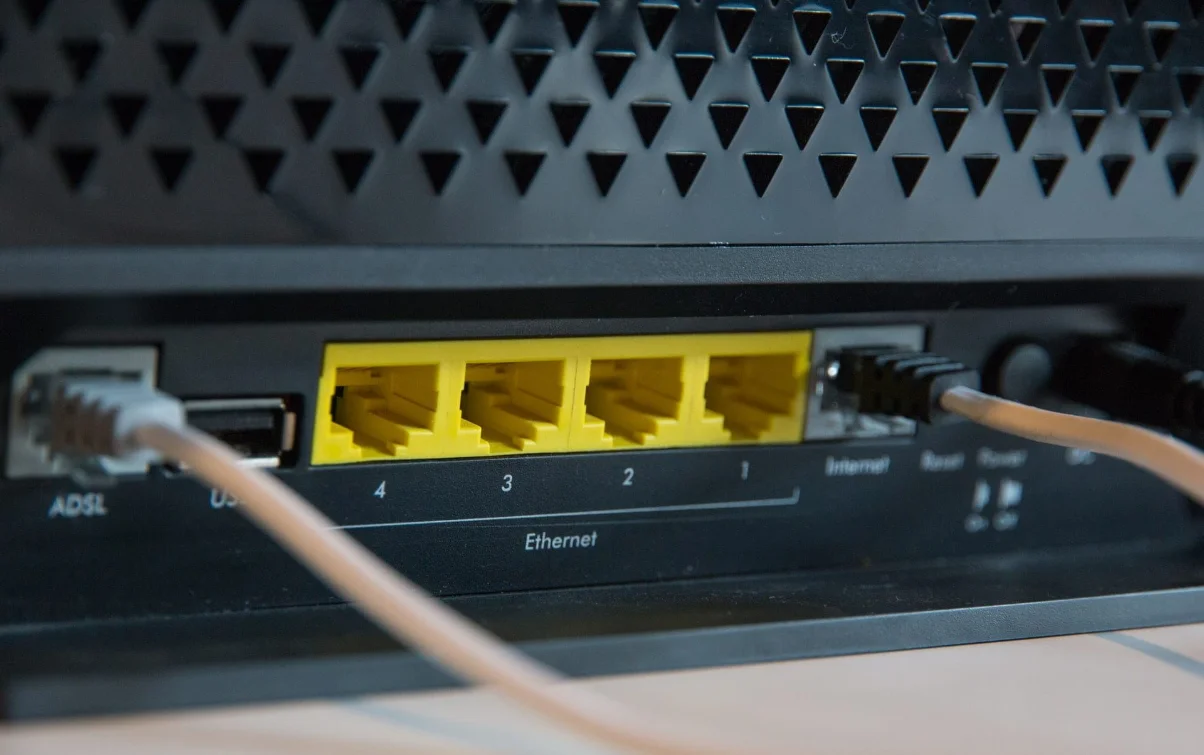
- Router/Wi-Fi Peralatan satu ini digunakan untuk menghubungkan beberapa network. Router inilah yang akan menerima IP address pada mesin fotocopy untuk kemudian disambungkan ke jaringan. Dengan begitu, komputer pun nantinya bisa mendeteksi IP address dari mesin fotocopy tersebut.
- Kabel UTP Kabel unshielded twisted pair (UTP) adalah media penghubung dalam jaringan local area network (LAN). Secara umum, ada dua jenis UTP yang paling sering digunakan, yaitu tipe straight dan cross. Untuk menerapkan cara menghubungkan mesin fotocopy dengan komputer via Wi-Fi, yang akan digunakan adalah kabel UTP bertipe straight.
- Software fotocopy Hal terakhir yang perlu Anda persiapkan adalah perangkat lunak atau software dari mesin fotocopy. Dengan melakukan install software, Anda pun bisa lebih mudah melakukan pengaturan cara menghubungkan mesin fotocopy dengan komputer via Wi-Fi.
Langkah menghubungkan mesin fotocopy dengan komputer via Wi-Fi
Setelah mempersiapkan berbagai hal penting di atas, kini saatnya Anda menghubungkan mesin fotocopy dengan komputer melalui jaringan Wi-Fi. Berikut langkah-langkah yang perlu Anda perhatikan:
- Hubungkan mesin fotocopy dan router dengan kabel UTP Pada mesin fotocopy, carilah colokan RJ45. Masukkan salah satu ujung kabel UTP ke colokan tersebut. Lalu, sambungkan ujung lain dari kabel UTP ke colokan perangkat router Wi-Fi yang telah Anda persiapkan sebelumnya.
Baca juga: Perhitungan Sederhana Modal Usaha Fotocopy untuk Anda yang Ingin Mulai Bisnis Sendiri
- Mencari IP address di komputer Tujuan dari tahapan ini adalah mengetahui IP address pada komputer, sekaligus dengan subnet mask, gateway, dan DNS yang nantinya akan di-_input_ ke mesin fotocopy. Caranya adalah dengan masuk ke menu Network and Sharing Center pada komputer, lalu pilih Wireless Network Connection. Kemudian, klik opsi Detail. Layar akan menampilkan subnet mask, gateway, dan DNS. Anda bisa mencatatnya pada kertas.
- Input data ke mesin fotocopy Pada mesin fotocopy, masuklah ke menu Additional Function > System Setting > Network Setting > IP Address. Lalu, input data subnet mask, DNS, dan gateway yang sebelumnya telah Anda catat. Pastikan Anda juga memasukkan IP address, tapi bedakan dari IP address yang ada pada komputer.
- Ping IP address Tujuan dari ping IP address adalah mencari tahu apakah IP address yang Anda masukkan dapat diterima oleh jaringan. Dari sini, Anda juga bisa tahu apakah gateway telah direspon oleh host atau belum. Caranya adalah masuk ke menu PING Command pada _setting-_an mesin _fotocopy._ Masukkan angka _gateway,_ lalu klik _Start._
Apabila muncul notifikasi “Respond from the host”, maka mesin fotocopy berhasil masuk ke jaringan. Baru setelah itu masukkan IP address mesin fotocopy pada kolom yang tersedia dan klik Start. Sama seperti sebelumnya, jika muncul notifikasi “Respond from the host”, artinya IP address telah sesuai.
Namun, apabila notifikasi yang muncul dari kedua ping adalah “_Not respond from the host”,_ Anda bisa mencoba mengganti IP _address_ dan _input_ kembali hingga muncul notifikasi “_Respond from the host”._ Terakhir, _restart_ mesin _fotocopy_ Anda sebelum digunakan.
- Setting pada komputer Setelah melakukan setting pada mesin fotocopy, sekarang saatnya install software mesin fotocopy pada komputer Anda. Masuklah ke menu Device and Printer > Add Printer > Add a Network, Wireless, or Bluetooth Printer. Nantinya, sistem komputer Anda akan berusaha melacak IP address dari mesin fotocopy. Jika sudah terlacak, Anda bisa pilih lokasi untuk menyimpan software mesin fotocopy pada komputer dan lakukan install. Begitulah cara menghubungkan mesin fotocopy dengan komputer via Wi-Fi. Dengan begini, aktivitas print dokumen dari komputer pun bisa dilakukan secara praktis. Sekarang Anda juga bisa dengan mudah mendapatkan mesin fotocopy yang dilengkapi Wi-Fi. Apalagi sudah ada pusatfotokopi.com yang jual mesin fotocopy dengan berbagai tipe dan memungkinkan Anda untuk membeli mesin fotocopy secara online!