


Cara Fotocopy KTP Atas Bawah Canon IR 5000 dengan Mudah
KTP masih menjadi salah satu dokumen yang dibutuhkan dalam pengurusan berbagai macam hal. Sehingga tidak heran jika kita selalu menjumpai syarat “fotokopi KTP” ketika ingin mengurus suatu hal. Mengetahui cara fotocopy KTP akan sangat membantu proses ini. Pada artikel kali ini kami akan memberikan informasi mengenai khusus bagi Anda pemilik mesin fotocopy Canon. Sehingga nantinya Anda akan tahu bagaimana cara fotocopy KTP atas bawah Canon IR 5000 dengan mudah serta memperlancar segala urusan nantinya. Mari kita mulai.
Cara Fotocopy KTP Atas Bawah Canon IR 5000
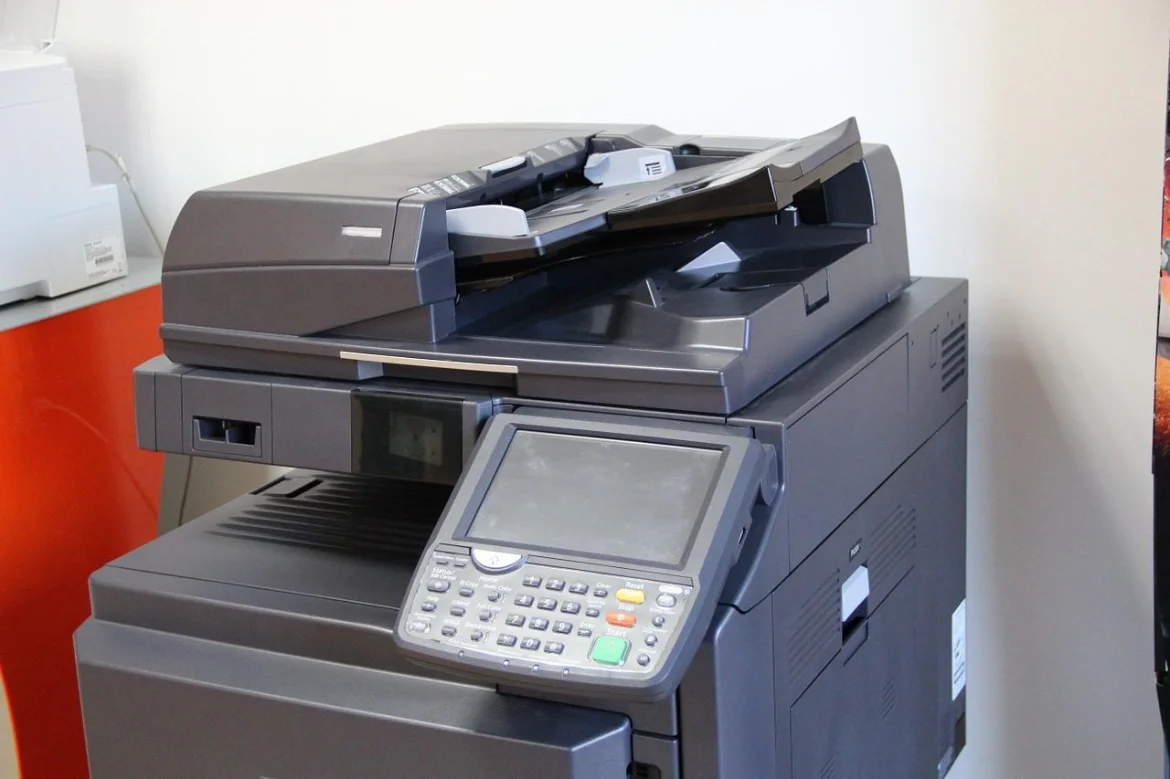
Menjadi mesin pertama yang masuk dalam pasar Indonesia, Canon IR 5000 memiliki kemampuan yang dinilai cocok untuk usaha fotocopy ataupun perkantoran besar. Dengan ukuran kertas maksimum hingga A3, menjadikannya salah satu mesin fotocopy serbaguna yang mumpuni. Untuk mendapatkan hasil yang sempurna saat melakukan scan, mesin ini tak perlu untuk di-setting dengan rumit karena Mesin Fotocopy Canon IR 5000 ini bisa menghasilkan data scan cukup besar yaitu maximal kertas berukuran A3. Didukung juga dengan kecepatan cetak hingga 50 lembar per menit. Mesin ini juga memiliki fitur standar seperti copy, print, dan juga scan yang begitu membantu dalam kegiatan perkantoran. Spesifikasi mesin ini secara lengkap adalah sebagai berikut ini:
| Model | : Canon iR 5000 / Canon iR 6000 |
| Standard Functions | : Copy, Print , Scan B/W, Fax (Optional) |
| Paper Size | : Copy B/W, Print B/W, Scan B/W, Fax (Optional) |
| Copy Speed | : Up to 50/60 ppm |
| Resolution | : 2400 (equiv.) x 600 dpi |
| Device Memory | : 192MB |
| Hard Drive | : 10GB |
| Duplex | : Yes |
| Network Interface | : 10/100BaseT, Parallel |
| Other Interface | : NetSpot Version 3.2.2 |
| Power Consumption | : – |
| Warm-Up | : iR5000 – 5 minutes max, iR6000 – 6 minutes max |
Berikut ini adalah cara cara untuk memproses fotocopy yang berbentuk atas dan bawah. Dengan mengikuti tips dan cara di bawah ini, Anda akan bisa menggunakan mesin printer Canon IR 5000 yang bisa mempermudah pekerjaan Anda.
Satu Dokumen Posisi Vertikal
Cara fotocopy KTP atas bawah bisa dilakukan dengan cara yang mengikuti langkah-langkah di bawah ini:
- Tandai kertas Anda yang menunjukan posisi atas dan bawah
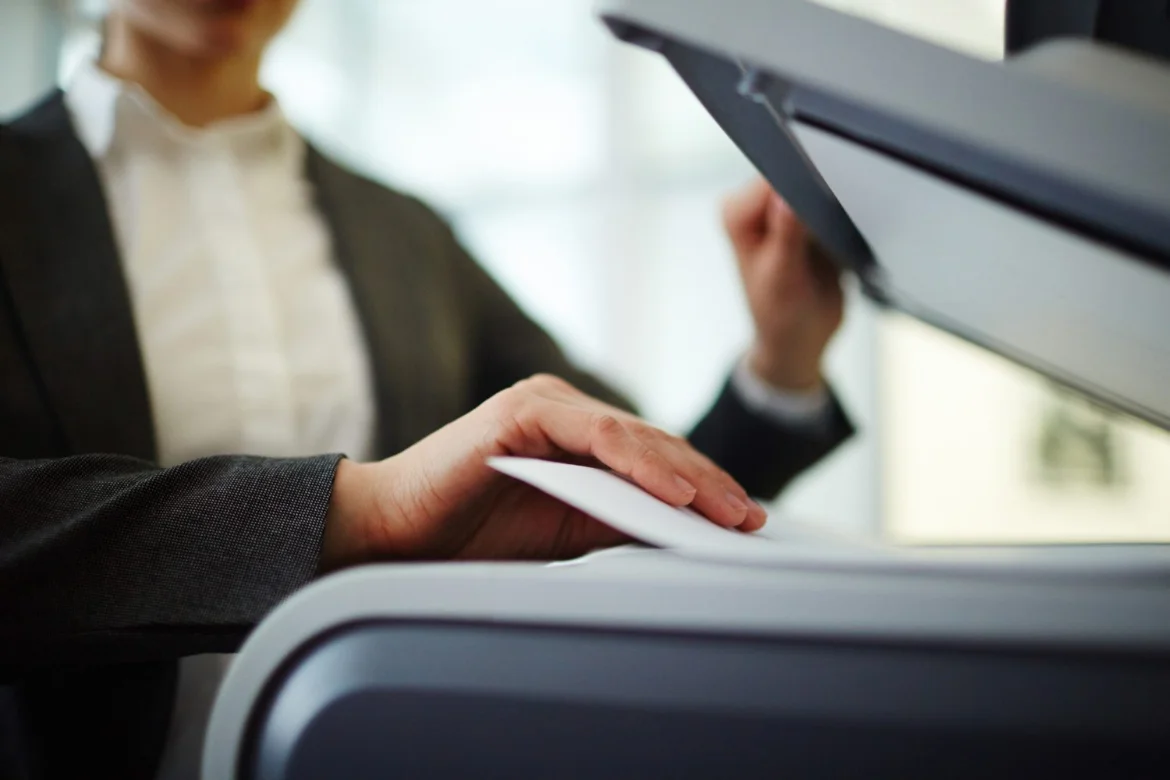
- Letakkan KTP yang akan digandakan di atas kaca printer
- Tekan tombol print
- Tunggu hasil fotocopy keluar
- Posisikan KTP Anda yang sudah dibalik sedikit di bawah dari posisi hasil fotocopy pertama
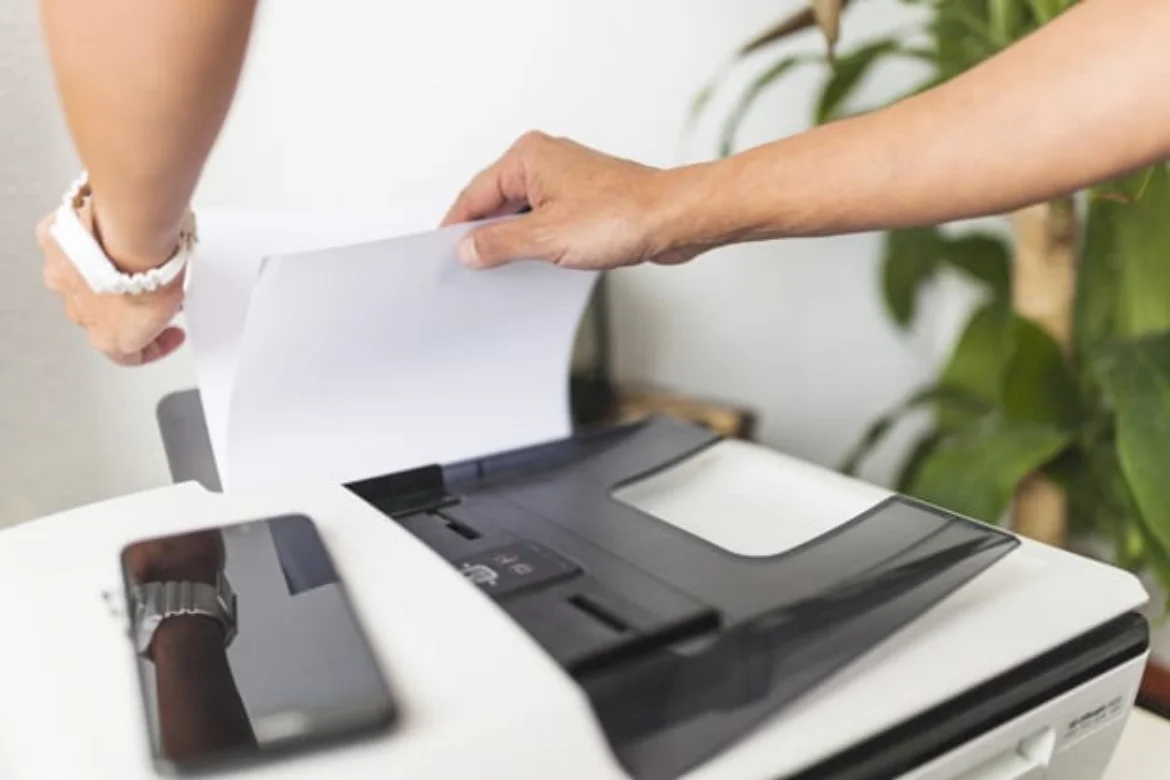
- Masukan kembali kertas ke dalam tray dengan posisi bagian yang sudah tercetak berada di atas
- Klik Start
- Proses fotocopy sudah selesai
Baca juga: Cara Fotocopy KTP Bolak Balik dan Jumlah Banyak
Satu Dokumen Posisi Horizontal
Cara kedua, Anda bisa fotocopy bolak balik dengan posisi kertas horizontal. Langkah – langkahnya seperti berikut ini:
- Tandai kertas Anda yang menunjukan posisi atas dan bawah
- Letakkan KTP secara horizontal di atas kaca printer
- Tekan tombol print
- Tunggu untuk hasil fotocopy keluar
- Posisikan KTP Anda yang sudah dibalik sedikit di bawah dari posisi hasil fotocopy pertama
- Masukan kembali kertas ke dalam tray, dengan posisi bagian yang sudah tercetak berada di atas
- Klik Start
- Proses fotocopy sudah selesai Seperti itulah cara fotocopy KTP atas bawah Canon IR 5000. Kunjungi PusatFotokopi untuk bisa mengetahui berbagai harga dari mesin fotocopy dan berbagai suku cadangnya, serta berbagai macam info seputar mesin fotocopy. Tunggu apalagi, ayo kunjungi website kami dan dapatkan berbagai promo menarik hanya di PusatFotokopi.